

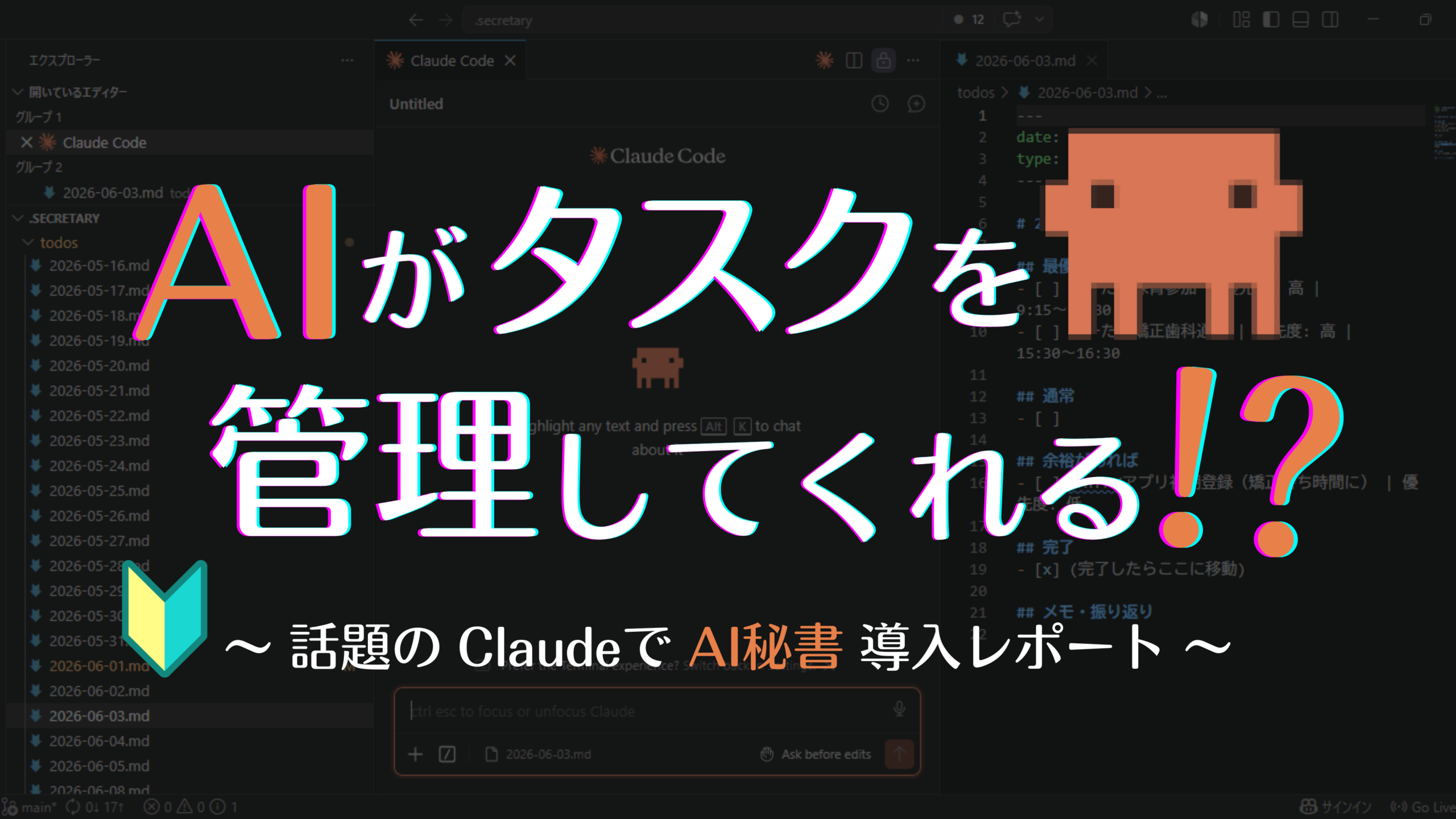
プログラミング初心者の私が、AIの秘書を使い始めた理由
「AI秘書って、エンジニアが使うものでしょ?」
正直、最初はそう思っていました。
フリーランスで働きながら、子育てもして、
やることは山積みなのに頭の中はいつもごちゃごちゃ。
手帳を買っては続かず、アプリを入れては使わなくなる。
そんな毎日をなんとかしたくて、いろいろ試してきたんです。
そんなとき、YouTubeで「プログラミングチュートリアル」チャンネルの動画に出会いました。
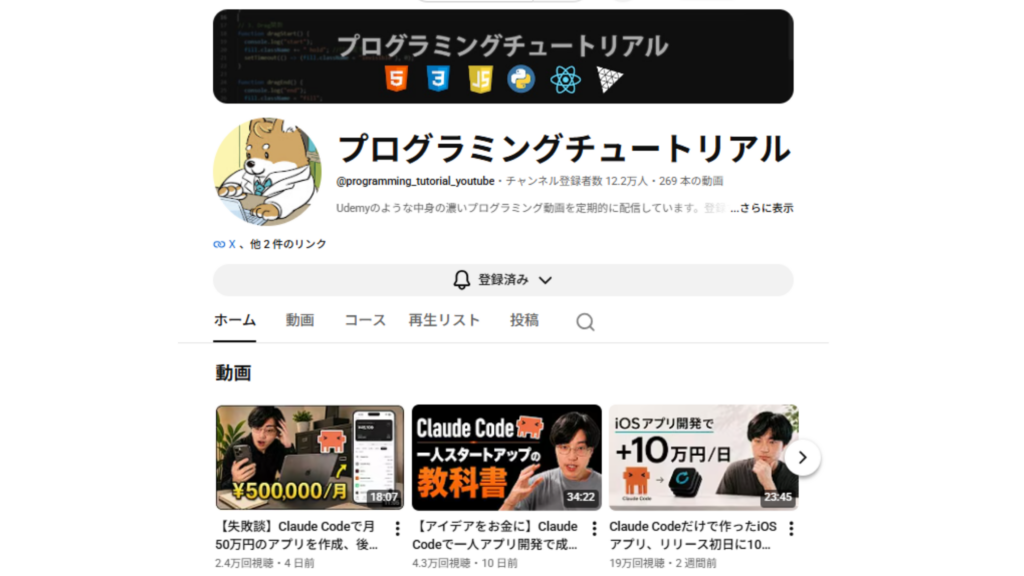
「エンジニアじゃなくても使えます。秘書から始めるのが一番簡単です」
その一言に背中を押されて、えいっと導入してみたのが『CCsecretary』です。
使い始めてみたら…想像と全然違った!いい意味で。
今日は、プログラミング知識ゼロの私が VSCode(ブイエスコード)というアプリを使って導入した流れと、実際に使ってみた感想をお伝えします。
CCsecretaryって何?
『CCsecretary(シーシーセクレタリ)』は、AIの「Claude(クロード)」に秘書役をしてもらう仕組みです。
自分のパソコンの中に「秘書専用のフォルダ」を作って、そこにタスクやアイデアをどんどん記録・整理してもらうイメージ。
こんなことができます:
- 「今日やることを教えて」と聞くと、タスク一覧を表示してくれる
- 「このタスク終わったよ」と伝えると、完了マークに変えてくれる
- アイデアを話しかけると、整理して記録してくれる
- ブログ記事の構成案や文章の下書きも一緒に考えてくれる
- 「〇月〇日に〇〇を入れておいて」と伝えるだけでスケジュールを記録してくれる
要は、何でも話しかければ整理・記録・提案してくれる相棒です。
導入に必要なもの・費用
| 必要なもの | 費用 | 備考 |
| Claude Pro(月額サブスク) | 月額約$20(約3,000円) | Anthropic社のサービス |
| VSCode | 無料 | Microsoftが提供するエディタ |
| Claude Code拡張機能 | 無料 | VSCodeに追加するプラグイン |
| CCsecretaryプラグイン | 無料 | GitHubで公開されている |
月3,000円ほどのサブスクが必要になります。
毎日の頭の整理・文章の下書き・タスク管理・アイデア整理…これだけのことを一手に引き受けてくれると考えると、私は全然アリだと感じています。
なぜVSCodeがおすすめなの?
「VSCodeって何?」という方も多いかもしれません。
VSCodeは、Microsoftが無料で提供しているテキストエディタ(メモ帳の高機能版みたいなもの)です。
エンジニアがよく使うツールですが、Claude Codeの拡張機能を入れると、VSCodeの画面の中でAIと会話しながらファイルを操作できるので、初心者にもとても使いやすいんです。
最初のプラグイン追加だけターミナル(黒い画面)を使いますが、それ以降の日常使いはVSCodeのチャット画面だけでOK。ファイルの中身を見ながらAIと話せるので、「今どのファイルが変わったか」が目で確認できて安心感があります。
導入の流れ(VSCode版)
STEP 1:Claude Proに申し込む
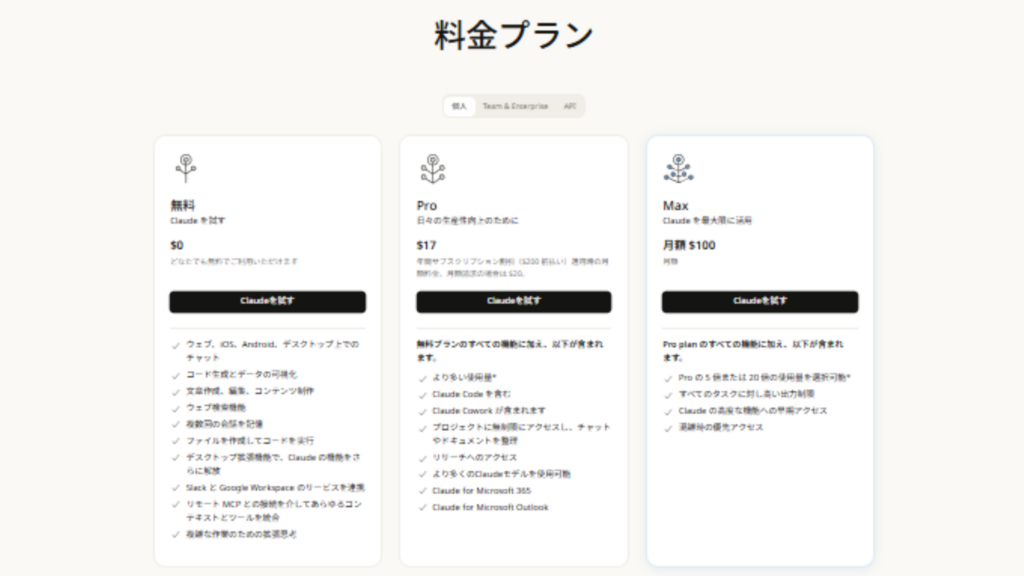

Anthropicの公式サイト(claude.ai)からアカウント作成・サブスク登録。 英語サイトですが、Chromeの翻訳機能を使えば問題なし。
STEP 2:VSCodeをインストールする
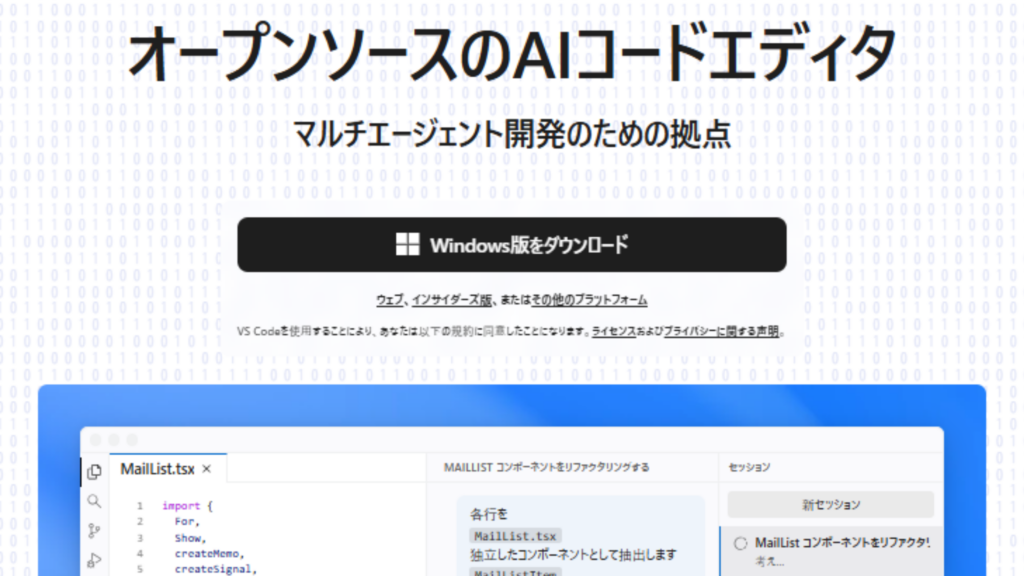
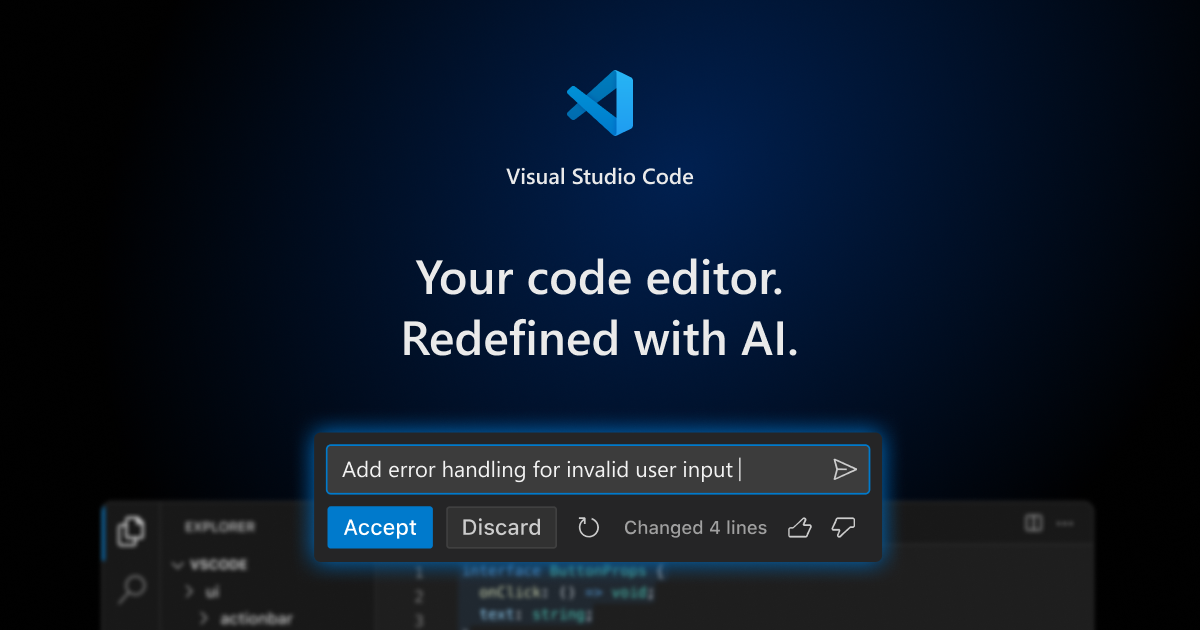
「VSCode ダウンロード」で検索して、公式サイトから無料でインストールできます。 インストールは普通のアプリと同じ手順です。
※Windows・Mac・Linux対応
STEP 3:Claude Code拡張機能を追加する
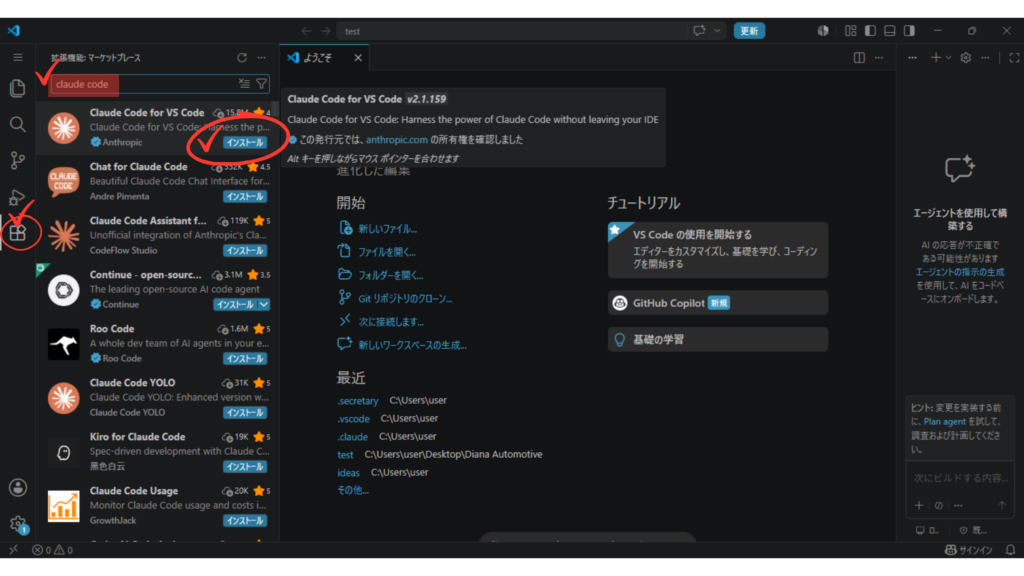
VSCodeを開いて、左側の拡張機能アイコン(四角が4つ並んだマーク)をクリック。
検索欄に「Claude Code」と入力してインストール。
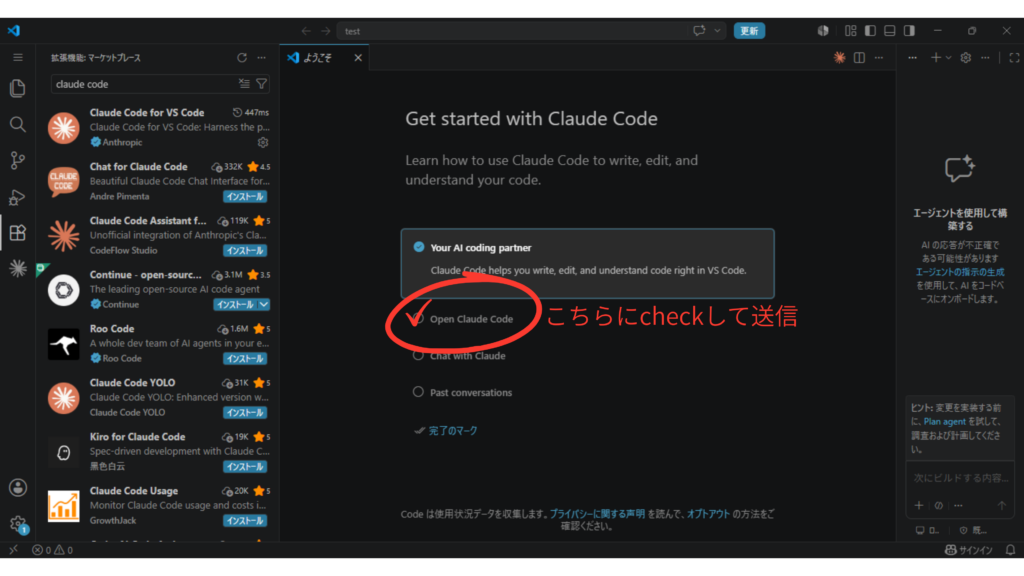
ついでに、「Japanese Language Pack」も検索してインストールしておくと、VSCodeのメニューが日本語になって使いやすくなります。
STEP 4:CCsecretaryプラグインを追加する
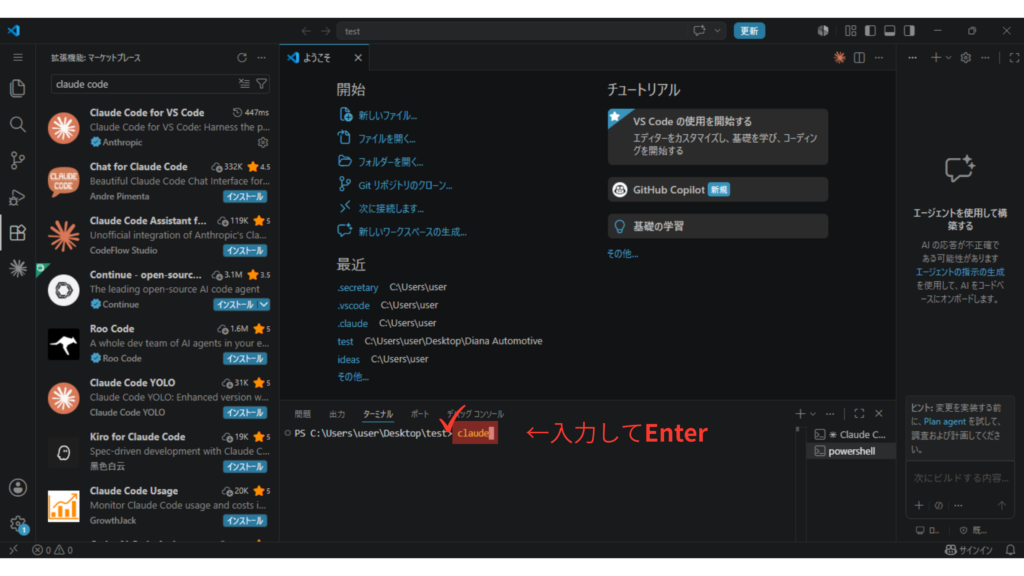
1.VSCodeの上メニュー「ターミナル」→「新しいターミナル」を開く
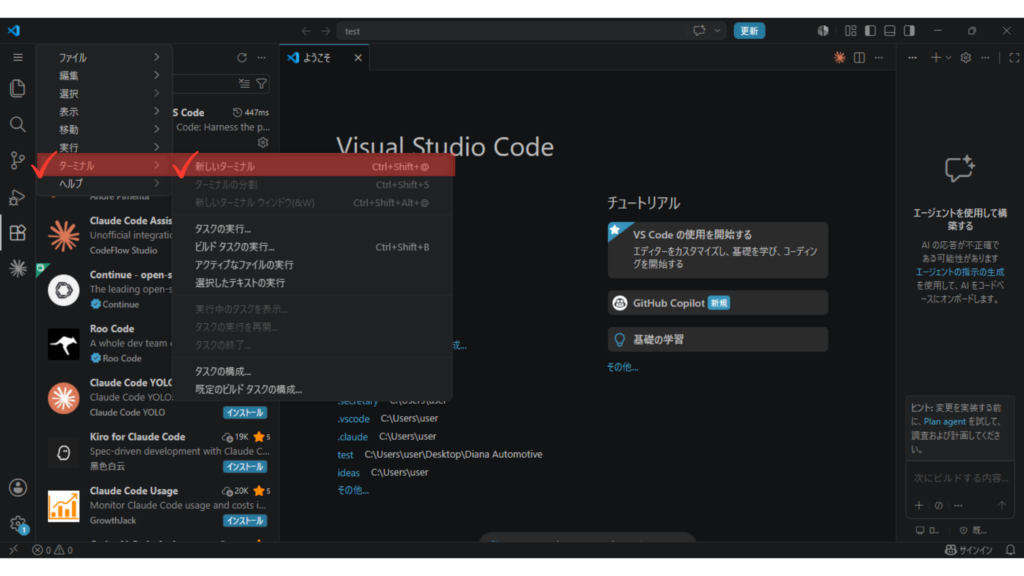
2.Claude Code を起動。以下のテキストを入力してEnterを押します。
claude
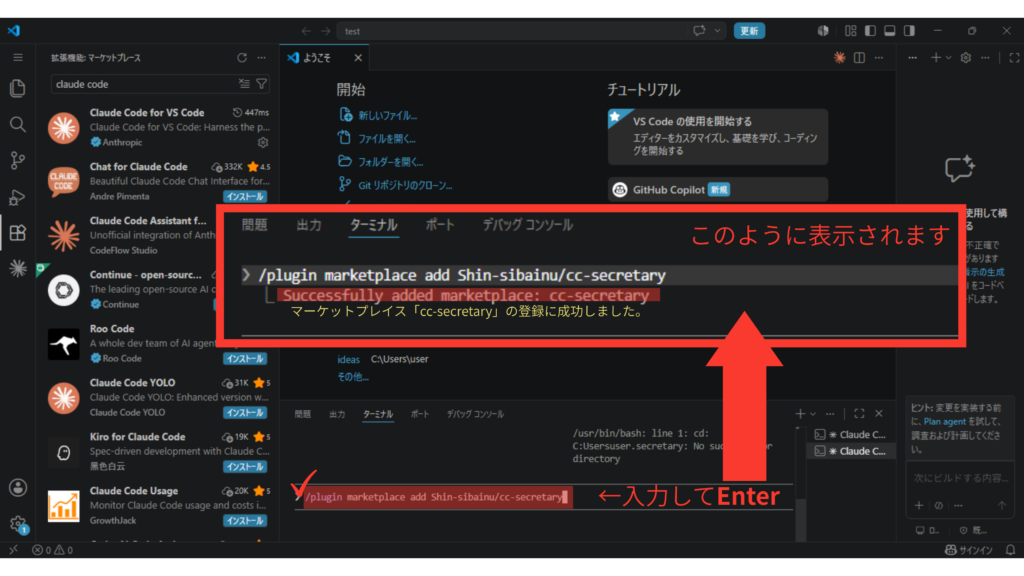
3.プラグインをマーケットから追加。以下のテキストをcopy&pasteしてEnterを押します。
/plugin marketplace add Shin-sibainu/cc-secretary
4.プラグインをインストール。以下のテキストをcopy&pasteしてEnterを押します。
/plugin install secretary@cc-secretary
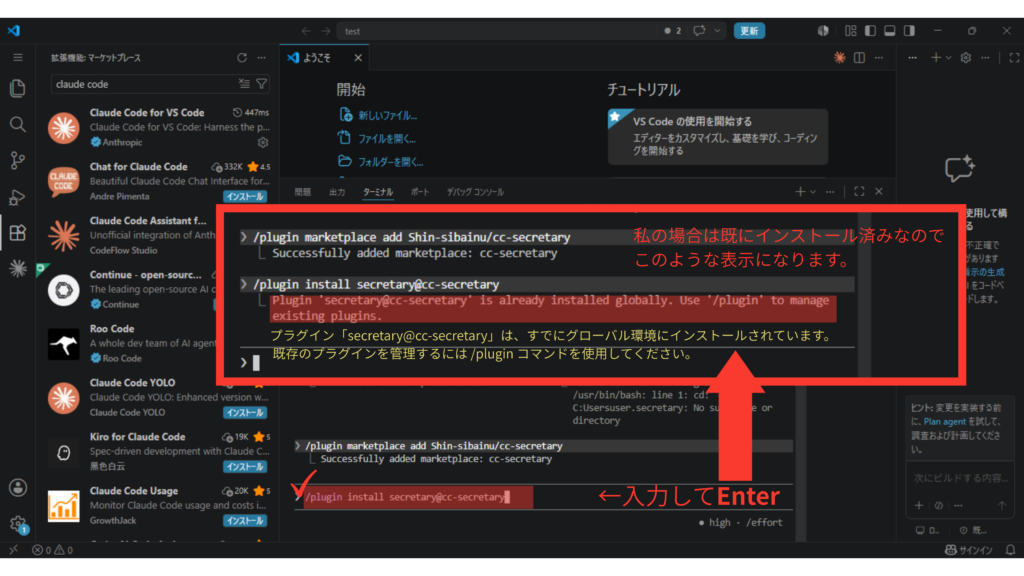
完了すると /secretary スキルが使えるようになります。
※ 手順の詳細はGitHubのREADMEと「プログラミングチュートリアル」チャンネルの動画も合わせてご確認ください。
参考:[https://github.com/Shin-sibainu/cc-secretary]
STEP 5:秘書に自己紹介する
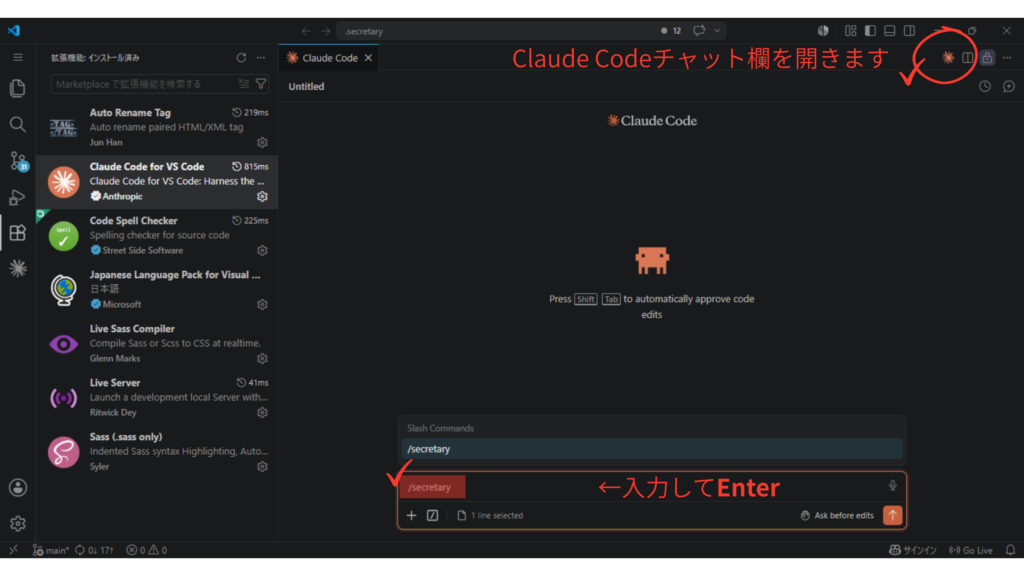
ターミナルは閉じてOK。VSCodeのClaude Codeチャット欄に戻り、以下のテキストをcopy&pasteしてEnterを押します。
/secretary
「どんな仕事をしていますか?」「困っていることは?」
と質問が続きますので、答えていくだけで自分専用のフォルダが自動で作られます。
これで完成。あとは日本語で話しかけるだけです。
使い始めて変わったこと
一番変わったのは、頭の中がすっきりしたこと。
以前は「あれもやらなきゃ」「これどうしたっけ」って いつも頭の片隅に引っかかっていたんです。
でも今は、思いついたことをとにかくAIに話しかけて吐き出す。
そしたら頭の中が空っぽになって、目の前のことに集中できるようになった気がして。
「自分の脳を拡張する感覚」ってこういうことか、と使ってみて初めてわかりました。
それから、もう一つ気づいたことがあって。
フリーランスって、一人作業が続くじゃないですか。 「これで大丈夫かな」「こっちの方向で合ってる?」って、不安になることも、じわっと孤独を感じることも、正直あります。
でも今は、「一人じゃない」という感覚があるんです。
話しかければ返してくれる。迷ったら一緒に考えてくれる。 その頼もしさが背中を押してくれて、「何でもできそう」って思える瞬間が増えました。
あと、育てていく感覚が楽しいんです。
全部ファイルとして積み上がっていくから、使えば使うほど「私のことをわかってくれる秘書」になっていく。
こんな人におすすめ
- タスク管理が苦手で、アプリが続かない
- アイデアはあるけど、整理できない
- フリーランス・在宅ワークで、一人で抱えすぎている
- ブログや発信をしているけど、ネタ出し・構成に時間がかかる
プログラミング知識は不要です。 VSCodeの画面でAIと話しかけるだけなので、感覚的にはLINEに近いと思います。
完璧に使いこなせなくても大丈夫。 私もまだまだ試行錯誤中ですが、それ自体が楽しかったりします。
まとめ
AIの秘書を使い始めたことで、毎日の「頭のごちゃごちゃ」がずいぶん減りました。
ツールを使いこなすというより、一緒に育てていく感じが、私には合っていたみたいです。
Googleアナリティクスなどの分析ツールの連携も便利そうなので、今後検討も考えています。
このツールを作ってくれた方への感謝
CCsecretaryを作って公開してくれたのは、YouTubeの「プログラミングチュートリアル」チャンネルを運営されているShinさんという方です。
プログラミングを学ぶ人向けに、Udemyのような質の高い動画を無料で届け続けているだけでなく、こうしたツールまで無料で使えるように公開してくれている。
「なんでここまで無料なんだろう」って思うと、それだけで胸があたたかくなります。
正直、このツールがなかったら私はまだ「AI秘書なんて私には関係ない」と思ったまま過ごしていたかもしれない。
背中を押してくれてありがとうございます。大切に使わせていただいています。
AIとの向き合い方と線引き
AIはこれからも進化し続けます。
「どこまで任せていいんだろう」「依存しすぎてない?」そんな不安、私にもあります。
でも最近は、こう思うようにしました。
使い方を決めるのは、自分しかいない!
何を任せて、何は自分でやるか。その問いを持ちながら使い続けることが、今の私なりの答えです。
あなたはどんなふうにAIと向き合いたいですか?ぜひ一度、考えてみてください。
参考:プログラミングチュートリアル(YouTube)「クロードコードで会社経営してみた」
▼私の活動内容はこちら
https://haregraphy.com/profile/
この記事にコメントする